Option 1: Via Bluetooth
Para PiAware 7.0 ou posterior e um navegador compatível, você pode configurar o PiAware via Bluetooth.
Navegadores web que oferecem suporte: Google Chrome, Opera, Microsoft Edge, Chrome para Android.
A configuração do Bluetooth não é compatível com este navegador. Esse processo é experimental e conta com recursos que ainda não foram adotados por todos os navegadores e sistemas operacionais. Os navegadores que oferecem suporte atualmente incluem: Google Chrome e Opera no MacOS (alguns MacBooks não oferecem suporte), Google Chrome no Android.
Configurar por Bluetooth
Opção 2: configuração manual
Se houver Wi-Fi embutido ou um adaptador USB for usado para a conexão com a internet, você precisará editar o arquivo de configuração. O Etcher automaticamente ejetará o cartão micro SD após a formatação. Remova fisicamente o cartão micro SD ou adaptador USB e conecte-o novamente ao computador para editar o arquivo de configuração.
O arquivo de configuração permite que o usuário configure e defina o seguinte
- Rede com fio
- Rede sem fio (WiFi)
- O PiAware aceita redes sem criptografia ou as criptografadas WPA/WPA2; não oferece suporte para WEP
- Atualizações automáticas ou manuais*
- Saída de multilateração (MLAT)*
- Tipo de receptor (RTL-SDR, Beast, Radarcape ou outras fontes em modo S/ADS-B)
- Ganho do RTL-SDR, PPM e índice do dispositivo
* Indica uma configuração que pode ser realizada na página de estatísticas do site.
Para obter as opções completas de configuração, consulte configuração avançada
Formato do arquivo de configuração
O arquivo de configuração é um arquivo de texto sem formatação. O programa TextEdit em um sistema operacional MAC salva no formato Rich Text e Aspas Inglesas, portanto, assegure que essas opções estejam desabilitadas nas preferências do programa.
As linhas que começam com “#” são linhas de comentários e são ignoradas. Linhas em branco também são ignoradas. Todas as outras linhas especificam definições de configuração.
Windows
- Abra o programa Explorer
- Selecione o dispositivo do cartão micro SD intitulado piaware
- Abra o arquivo intitulado piaware-config.txt
- O arquivo será aberto no Bloco de notas
Mac OS X
- Abra o programa Finder
- Selecione o dispositivo do cartão micro SD intitulado piaware
- Abra o arquivo intitulado piaware-config.txt
- O arquivo será aberto em TextEdit
Encontre abaixo o arquivo de texto aberto. As instruções para ativar o Wi-Fi estão em NEGRITO.
#
# This file configures the Piaware sdcard image
# configuration. Whenever the system boots, this
# file is read and its contents are used to
# configure the system.
#
# Lines beginning with a '#' are comment lines
# and are ignored. Blank lines are also ignored.
# All other lines specify configuration settings.
#
#
# WIRED NETWORK CONFIGURATION
#
# Should piaware use the wired ethernet port
# for network access?
wired-network yes
# Wired network configuration:
# Most networks will use DHCP
wired-type dhcp
# Alternatively, a static address configuration
# can be provided; set "wired-type" to static to use this.
wired-address 192.168.1.10
wired-netmask 255.255.255.0
wired-broadcast 192.168.1.255
wired-gateway 192.168.1.254
wired-nameservers 8.8.8.8 8.8.4.4
#
# WIRELESS NETWORK CONFIGURATION
#
# Should piaware use a wifi adaptor
# for network access? You will need to attach
# a supported USB wifi adaptor for this to work.
# change this to "yes" to enable wifi
wireless-network yes
# Wifi SSID and password.
# This should be changed to match your wireless
# network SSID and, for networks that require
# a passphrase, the passphrase.
wireless-ssid MyWifiNetwork <-----replace MyWifiNetwork with the name of your WiFi (aka the SSID of your local network)
wireless-password s3cr3t <-----replace s3cr3t with the password to your WiFi
# Wifi network configuration:
# Most networks will use DHCP
wireless-type dhcp
# Alternatively, a static address configuration
# can be provided; set "wireless-type" to static to use this.
wireless-address 192.168.1.10
wireless-netmask 255.255.255.0
wireless-broadcast 192.168.1.255
wireless-gateway 192.168.1.254
wireless-nameservers 8.8.8.8 8.8.4.4
Windows
- Uma vez que o arquivo foi editado, salve e feche Bloco de notas
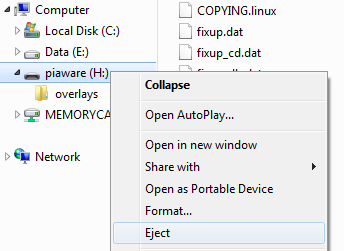
- Ejete o cartão micro SD em Meu Computador clicando com o botão direito do mouse e selecionando Ejetar ou na bandeja do sistema.
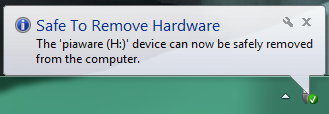
- Uma janela pop-up deve aparecer dizendo que o cartão SD pode ser removido
Mac OS X
- Uma vez que o arquivo foi editado, salve e feche TextEdit
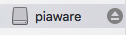
- Ejete o cartão micro SD em Localizador ou usando o ícone de ejeção